 welcome to CXL
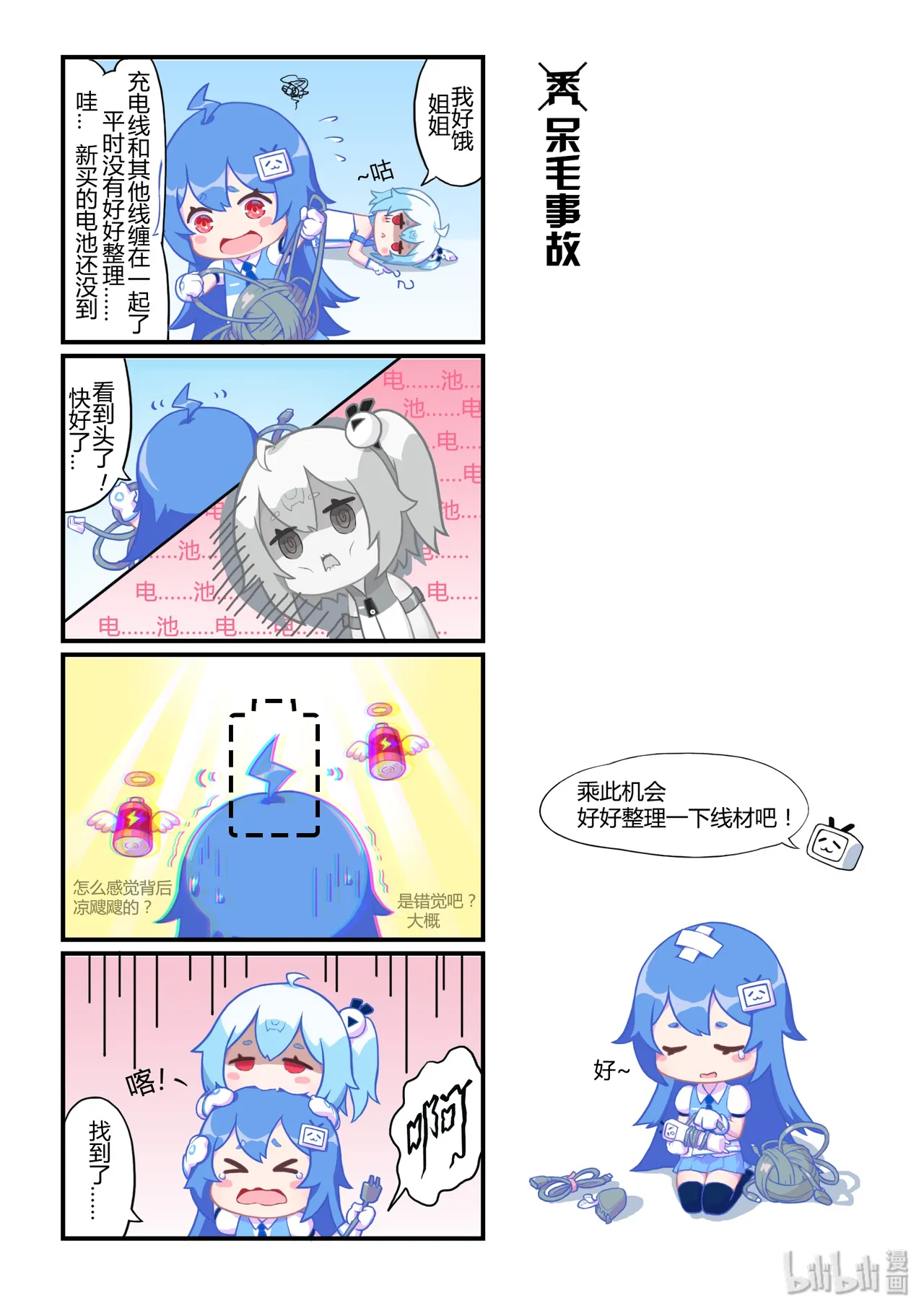
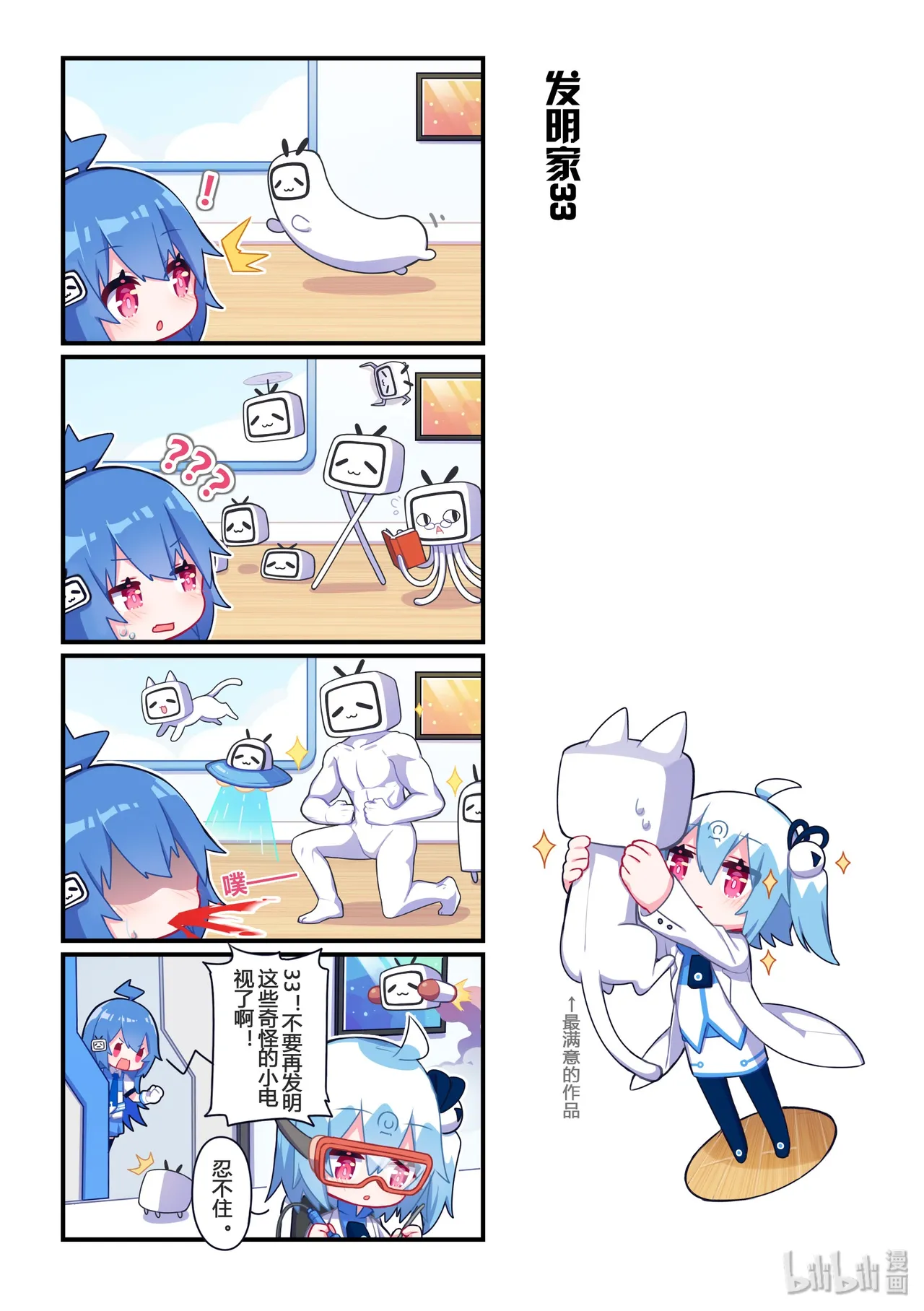
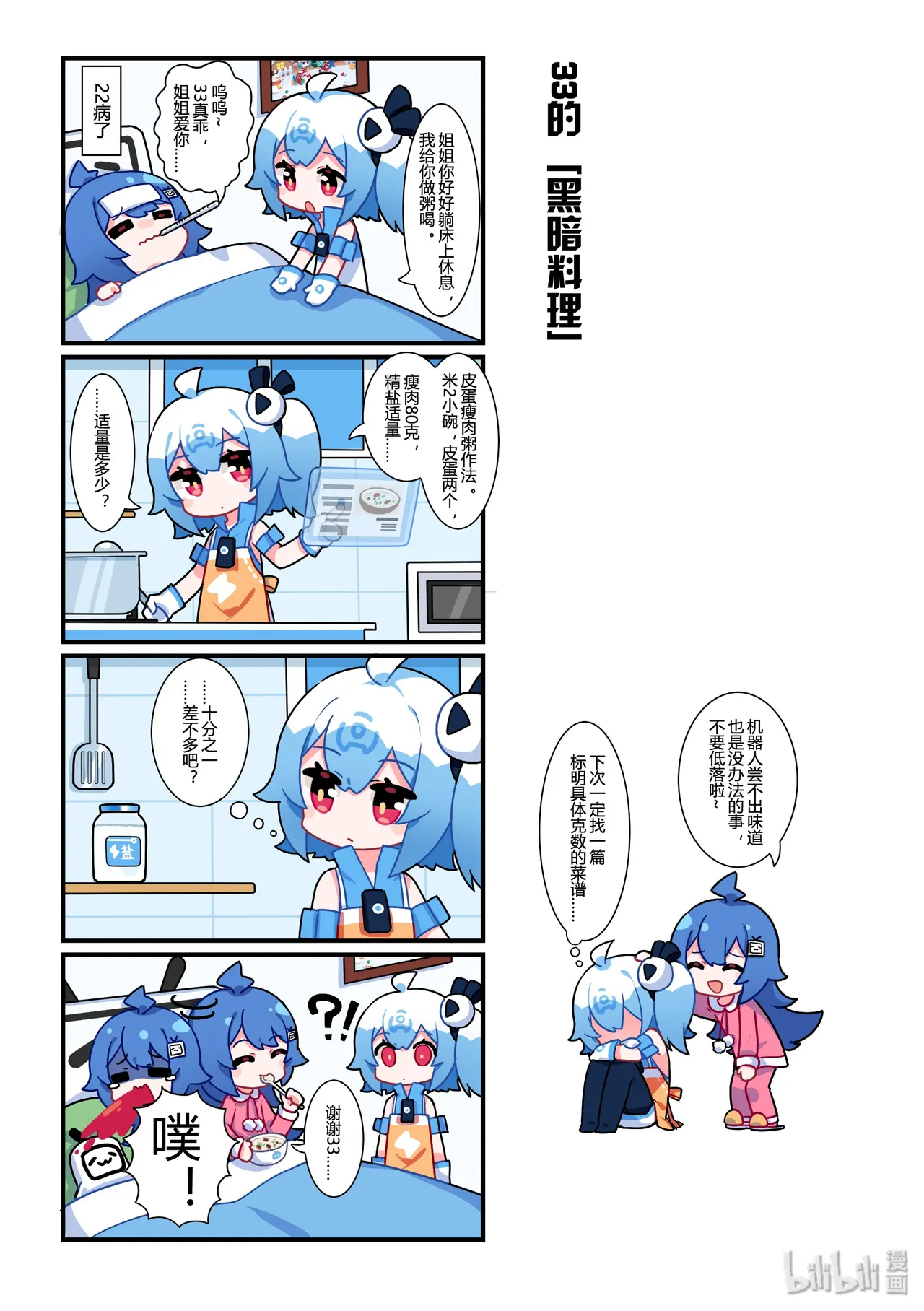
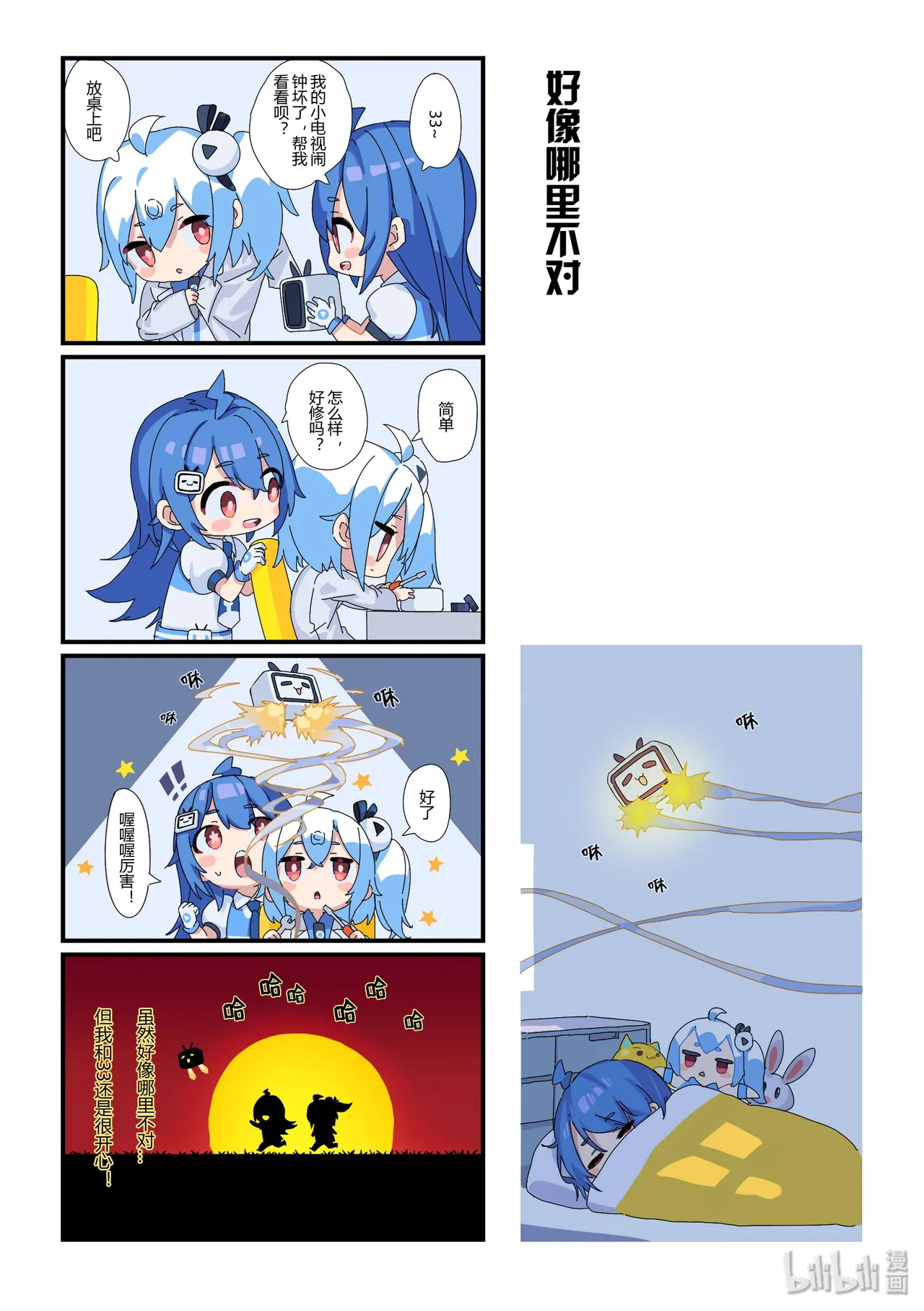













朋友被执行dd命令清零硬盘后,数据恢复的血泪实录
朋友被执行dd命令清零硬盘后,数据恢复的血泪实录
警告:本文包含真实的硬盘损坏场景和数据恢复方案,阅读前请确保你没有在执行任何危险命令。
😱 事情经过
事情是朋友跟我说的。
那天晚上,他在折腾一台瘦客户机(就是那种巴掌大的小主机),想改成低功耗下载机。他的一位”朋友”看他折腾得热闹,发来一条消息:
“试试这个命令,可以清理硬盘坏道:”
Terminal window
他扫了一眼,心想:dd 命令熟啊,磁盘复制工具,以前用过。if 是输入,of 是输出,bs 是块大小。看起来就是把什么东西写到硬盘里,应该是修复类的操作吧?
于是他想都没想,回车。
终端开始输出进度,他还挺高兴,觉得对方在帮他优化硬盘。过了大概两分钟,突然觉得不对劲——这进度条怎么一直在走?而且速度怎么这么快?
定睛一看:
if=/dev/zero—— 输入源是零设备,也就是源源不断输出0of=/dev/sda—— 输出目标是第一块硬盘bs=4M—— 每次写4MB
翻译成人话:它在把整个硬盘全部填成0。
他当场按 Ctrl+C,但已经晚了。两分钟的 dd 足够把分区表、引导记录、文件系统的关键区域全部抹成渣。
重启。黑屏。再重启。还是黑屏。
那台瘦客户机,变成了一块价值几百元的砖头。
然后他来找我说这个事。我听完血压都上来了,给他科普了半天。😂
最惨的是,他那台瘦客户机里原来还装了三个操作系统,全没了。
🔍 为什么这条命令这么狠?
为了让他理解这条命令的杀伤力,我当时打了个比方:
rm -rf /相当于把房子里的家具全砸了,但房子结构还在。
dd if=/dev/zero of=/dev/sda相当于把地基和承重墙一起炸平,房子直接变平地。这串指令的破坏力,是
rm -rf /的 Pro Max 版。
画个图更直观:
正常硬盘结构:┌─────────────────────────────────────────┐│ MBR/GPT分区表 │ 文件系统元数据 │ 你的数据 │└─────────────────────────────────────────┘
执行 dd if=/dev/zero of=/dev/sda 后:┌─────────────────────────────────────────┐│ 0000000000000000000000000000000000000 │└─────────────────────────────────────────┘dd 命令是Linux下的磁盘级复制工具,它操作的是裸设备(/dev/sda 是整个硬盘,不是某个分区)。一旦开始写入,它不会管硬盘上有什么,直接从第一个字节开始,一个扇区一个扇区地填0。
被抹掉的关键东西:
| 被抹掉的东西 | 后果 |
|---|---|
| 分区表 (MBR/GPT) | 系统不知道硬盘有几个区,多大 |
| 引导记录 (GRUB/Bootloader) | 开机找不到系统入口,直接黑屏 |
| 文件系统超级块 | 文件系统结构丢失,数据变成”无头苍蝇” |
| inode表 | 文件名、权限、位置信息全没 |
| 你的数据 | 文档、照片、配置……全部变成0 |
最可怕的是: dd 不会问你要不要确认,不会进回收站,不会留下日志。它就像一台推土机,直接碾过去。
⚠️ 危险命令黑名单
我把这类命令整理了一个黑名单,看到任何一个,立刻停手,先查清楚再执行:
# 🔴 绝对不要执行
dd if=/dev/zero of=/dev/sdX # 全盘清零dd if=/dev/urandom of=/dev/sdX # 随机覆盖(更狠,连恢复都困难)dd if=/dev/zero of=/dev/sdX1 # 清零某个分区(同样危险)mkfs.ext4 /dev/sda1 # 格式化分区mkfs.ntfs /dev/sdb1 # 同上rm -rf / # 删根目录rm -rf /* # 同上变种> /dev/sda # 重定向清空硬盘chmod -R 777 / # 改根目录权限(系统崩溃)识别特征:
- 包含
/dev/sd的dd命令(sd后面是硬盘标识) of=指向/dev/sdX而不是文件路径rm -rf后面跟/或/*mkfs系列命令
铁律:凡是操作 /dev/sd* 的命令,先 lsblk 确认设备,再执行。
🔧 数据恢复方案
如果你也遇到了类似的情况,别慌,还有救。根据硬盘类型不同,恢复方案也不同。
方案一:机械硬盘(HDD)恢复
机械硬盘的特点是数据写在磁片上,即使分区表被抹了,磁片上的磁性痕迹还在。只要没有被覆盖,数据是可以恢复的。
步骤1:立刻关机,不要再写入任何数据
这是最重要的!一旦继续写入,新数据会覆盖旧数据的磁性痕迹,那时候神仙也救不回来。
步骤2:用Live USB启动,挂载硬盘为只读
做一张 Arch/Ubuntu Live USB,从U盘启动,不要进入原系统。
# 查看硬盘列表,确认目标硬盘lsblk
# 输出示例:# NAME MAJ:MIN RM SIZE RO TYPE MOUNTPOINT# sda 8:0 0 500G 0 disk ← 这是被清零的硬盘# sdb 8:16 1 32G 0 disk /run/archiso/bootmnt ← 这是U盘
# 用只读方式挂载(防止意外写入)sudo mkdir -p /mnt/recoverysudo mount -o ro /dev/sda /mnt/recovery步骤3:使用 TestDisk 恢复分区表
TestDisk 是开源神器,专门恢复丢失的分区。
# Arch Linuxsudo pacman -S testdisk
# Ubuntusudo apt install testdisk
# 运行sudo testdisk /dev/sda操作流程:
- 选择
[Create]创建日志 - 选择被清零的硬盘(
/dev/sda) - 选择分区表类型(Intel/PC 或 EFI GPT)
- 选择
[Analyse]分析当前分区结构 - 选择
[Quick Search]快速搜索丢失的分区 - 找到分区后,按
P预览文件,确认数据还在 - 选择
[Write]写回分区表
步骤4:如果分区表恢复失败,用 PhotoRec 恢复文件
如果分区表彻底完蛋,TestDisk 救不回来,就用 PhotoRec(和 TestDisk 同 suite)。
它不依赖文件系统,而是直接扫描磁盘的磁性痕迹,根据文件头特征恢复文件。
sudo photorec /dev/sda操作流程:
- 选择硬盘 → 选择分区(或选
Whole disk全盘扫描) - 选择文件系统类型(
Other对应 ext4/ntfs) - 选择恢复文件保存位置(必须是另一块硬盘或U盘,不能是原盘!)
- 等待扫描完成(500G硬盘可能需要几小时)
PhotoRec 的局限:
- 恢复的文件没有原始文件名(会命名为
f0000001.jpg这种) - 文件目录结构丢失,所有文件混在一起
- 部分碎片化的文件可能损坏
步骤5:高级方案 — 用 ddrescue 做镜像后恢复
如果硬盘有物理坏道,或者想更安全地操作,先用 ddrescue 做全盘镜像,然后在镜像上操作。
# 安装sudo pacman -S ddrescue
# 做镜像(源盘 → 镜像文件,存到另一块硬盘)sudo ddrescue -d /dev/sda /mnt/backup/sda.img /mnt/backup/sda.log
# 在镜像上恢复分区sudo losetup -fP /mnt/backup/sda.imgsudo testdisk /dev/loop0方案二:移动硬盘 / SSD 恢复
移动硬盘和SSD的恢复逻辑完全不同。
移动硬盘(外接HDD)
如果是机械移动硬盘,恢复方案和上面的机械硬盘一样,用 TestDisk + PhotoRec。
如果是移动固态硬盘(PSSD),参考下面的SSD方案。
SSD 的特殊性
SSD 有 TRIM 和 磨损均衡 机制,这让恢复变得困难:
| SSD特性 | 对恢复的影响 |
|---|---|
| TRIM | 删除数据后,SSD控制器会主动清零闪存块,数据物理上消失 |
| 磨损均衡 | 数据在闪存芯片上不断搬移,旧位置的数据可能被覆盖 |
| OP预留空间 | 部分闪存区域对用户不可见,但可能存着旧数据 |
结论:
- 如果SSD支持TRIM且已执行 → 数据基本无法恢复
- 如果TRIM未执行(旧系统/未正确卸载)→ 还有一线希望
- 如果是企业级SSD(带掉电保护)→ 恢复概率稍高
SSD恢复步骤
# 1. 检查TRIM状态sudo hdparm -I /dev/sda | grep "TRIM"
# 如果显示 "Deterministic read ZEROs after TRIM" 或 "Non-deterministic"# 说明TRIM已启用,恢复希望渺茫
# 2. 尝试用 TestDisk(和HDD一样)sudo testdisk /dev/sda
# 3. 如果TestDisk不行,用 PhotoRec 全盘扫描sudo photorec /dev/sda
# 4. 专业工具(商业软件)# R-Studio、Disk Drill、EaseUS Data Recovery 等# 这些工具对SSD的FTL(闪存转换层)有更好的解析能力SSD恢复的现实:
- 家用SSD(TRIM开启)→ 成功率 < 10%
- 企业级SSD → 成功率 20-40%
- 如果刚清零就断电 → 成功率 50%+
🛡️ 预防措施(血泪换来的经验)
1. 操作前 triple-check
# 执行任何危险命令前,先确认目标设备lsblk# 确认 /dev/sda 是不是你要操作的那块盘!
# 用 dry-run 模式先测试dd if=/dev/zero of=/dev/sda bs=4M count=1 status=progress# 只写4MB,看看是不是目标设备,确认无误再去掉 count=12. 给危险命令加别名(防手滑)
在 ~/.bashrc 或 ~/.zshrc 里加:
# 给dd加确认提示alias dd='echo "⚠️ 你正在执行dd命令,目标设备是?"; read -p "确认目标设备: " dev; echo "即将执行 dd,目标: $dev"; read -p "按回车继续,Ctrl+C取消"; dd'
# 给rm -rf / 加保护alias rm='rm -I' # 删除多个文件时提示3. 定期备份(最重要)
# 用 rsync 做增量备份rsync -avP --delete /home/important/ /mnt/backup/important/
# 用 borgbackup 做版本化备份borg create /mnt/backup/repo::$(date +%Y%m%d) /home
# 用 Timeshift 做系统快照(类似Windows还原点)sudo timeshift --create --comments "Before dangerous operation"4. 用虚拟机/容器做实验
# 在虚拟机里折腾,搞崩了快照恢复# 或者用 systemd-nspawn 容器sudo systemd-nspawn -D /var/lib/machines/test-arch5. 重要数据 3-2-1 备份原则
- 3 份数据副本
- 2 种不同存储介质(硬盘+云盘/磁带)
- 1 份异地备份
📝 总结
| 场景 | 恢复成功率 | 推荐工具 |
|---|---|---|
| 机械硬盘,刚清零就断电 | 70-90% | TestDisk + PhotoRec |
| 机械硬盘,清零后继续写入 | 30-50% | PhotoRec 全盘扫描 |
| SSD(TRIM开启) | < 10% | 专业商业软件 |
| SSD(TRIM未开启) | 40-60% | TestDisk + R-Studio |
| 移动机械硬盘 | 同机械硬盘 | TestDisk + PhotoRec |
| 移动固态硬盘 | 同SSD | 同SSD |
核心教训:
- 不要信任任何人发来的命令,即使是朋友。先查清楚再执行。
dd是核武器,操作对象是/dev/sd*时,三思而后行。- 备份是唯一的真理,没有备份的数据,等于已经丢失的数据。
- 出事后立刻断电,每多一秒写入,恢复成功率就降一分。
最后,我想对那位发命令的”朋友”说:请你吃顿好的赔罪吧,至少两顿。 😂
延伸阅读
免责声明:本文提供的恢复方案基于个人经验和公开资料,不保证100%恢复成功。操作前请确保你有足够的技术能力,或寻求专业数据恢复服务。对于因操作不当导致的进一步数据损失,作者不承担责任。
文章分享
如果这篇文章对你有帮助,欢迎分享给更多人!